





























ラグいときの対処方法【PC】

PCでラグいときの対処方法を紹介します。
PCの場合改善すべき箇所がたくさんあります。
簡単に変更できるものもあるので改善しておきましょう。

チャンピオン
一つずつ試してみて改善してみてください!
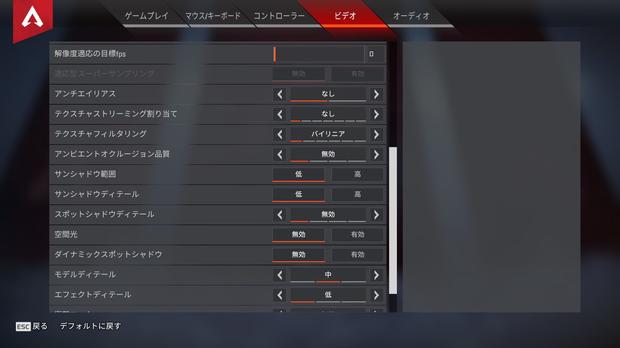
ゲームのビデオ設定を見直す
| 項目 | おすすめ設定値 |
|---|---|
| 解像度適応の目標fps | 0 |
| 適応型スーパーサンプリング | 無効 |
| アンチエイリアス | TSAA |
| テクスチャストリーミング割り当て | 中(VRAM:3GB) |
| テクスチャフィルタリング | 異方性4X |
| アンビエトオクルージョン品質 | 無効 |
| サンシャドウ範囲 | 低 |
| サンシャドウディテール | 低 |
| スポットシャドウディテール | 低 |
| 空間光 | 無効 |
| ダイナミックススポットシャドウ | 無効 |
| モデルディテール | 高 |
| エフェクトディテール | 低 |
| 衝撃マーク | 無効 |
| ラグドール | 低 |
上記にオススメのビデオ設定を記載しておきました。
やはりPCのスペックなどにも影響度は変わりますが、ビデオ設定を高くしておくとPCの負荷が増えます。
PCの負荷が増えてしまう項目などは設定値を下げておきましょう。
他アプリを閉じる
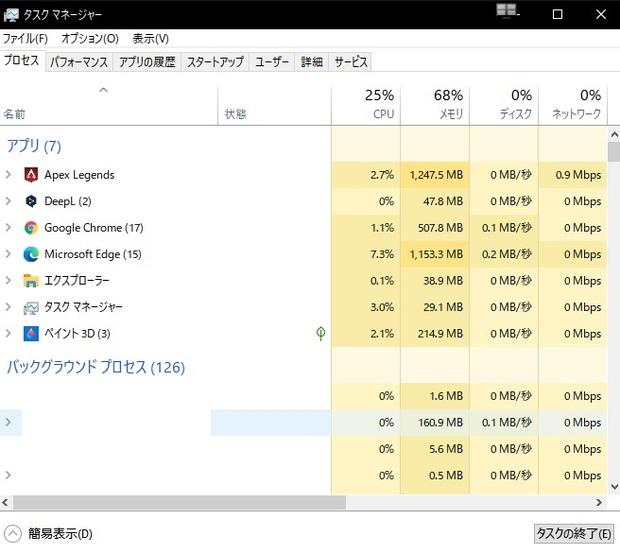
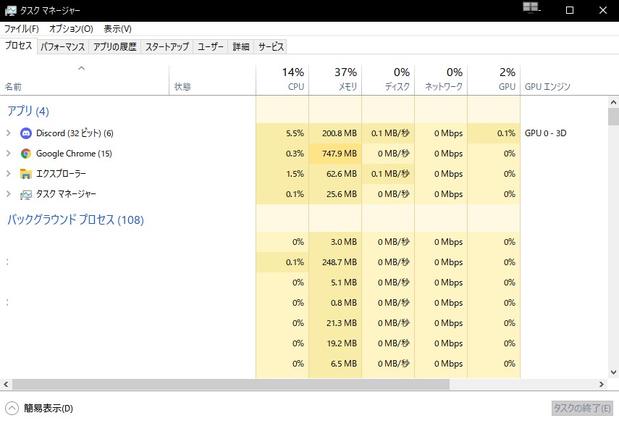
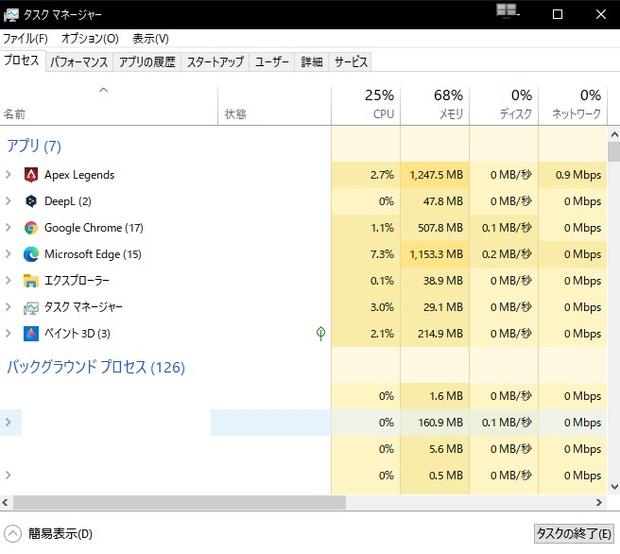
他のアプリを閉じる場合はタスクバーやスタートで右クリックをしてタスクマネージャーを開きましょう。
その後はアプリやバックグラウンドプロセスにある負荷がかかっているアプリなどを閉じましょう。
他アプリをたくさん開いているとPCに負荷がかかったり、通信速度などに影響があります。
そのためAPEX以外のアプリはなるべく閉じておくのがオススメです。
APEXの優先度を上げる
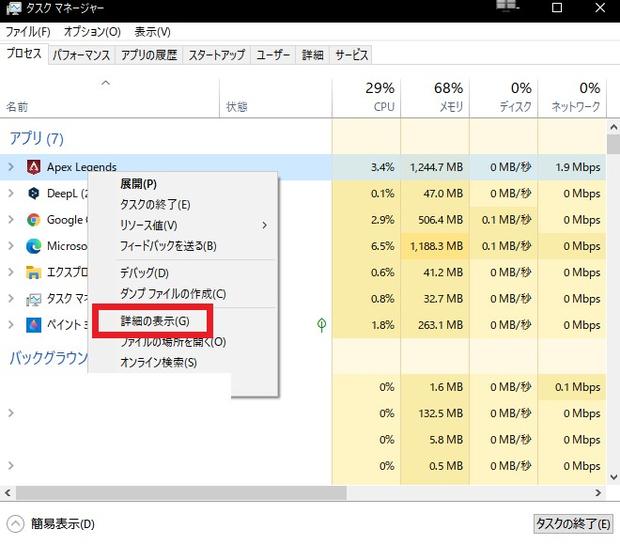
先ほどのタスクマネージャーを開きAPEXを右クリックしましょう。
その後詳細を表示という項目があるのでクリックしてください。
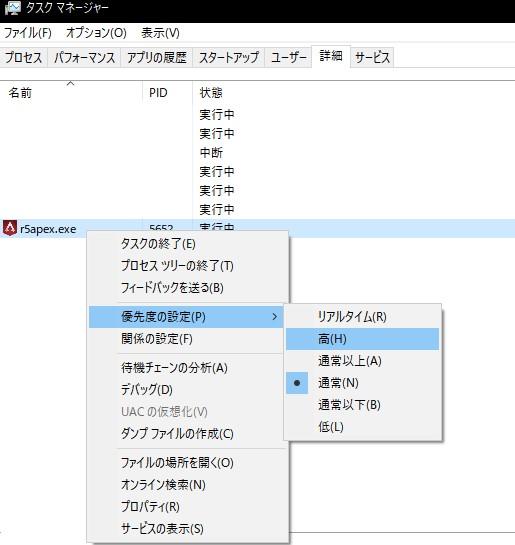
「r5apex.exe」という項目があるので右クリックしましょう。
優先度の設定を「高」にして設定を変更をしてみてください。
電源オプションを変更する
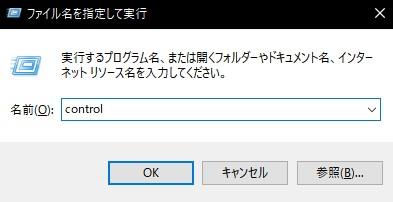
最初に「Winキー」+「R」を押して「control」と入力しましょう。
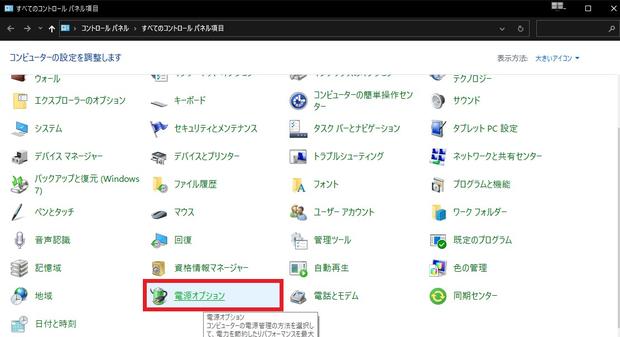
コントロールパネルが開かれるので「電源オプション」を見つけ選択してください。
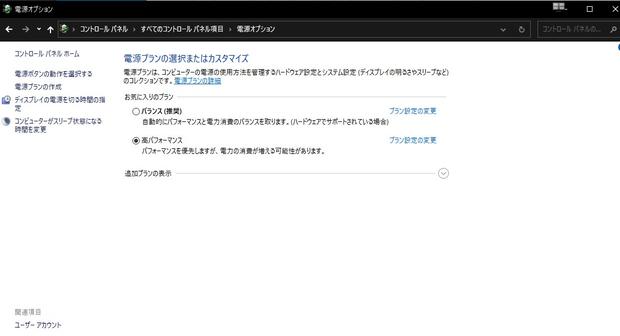
電源オプションを開いたら様々なプランが出てくるので「高パフォーマンス」を選択しましょう。
電力消費が増え、パフォーマンスを優先させるのでゲームが多少軽くなる可能性があります。
グラフィックドライバーを更新する
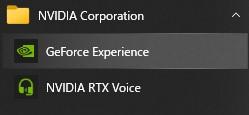
スタートメニューを開き「NVIDIA Corporation」→「GeForce Experience」を開きましょう。
もしもGeForce Experienceが無い場合はこちらからDL可能です。
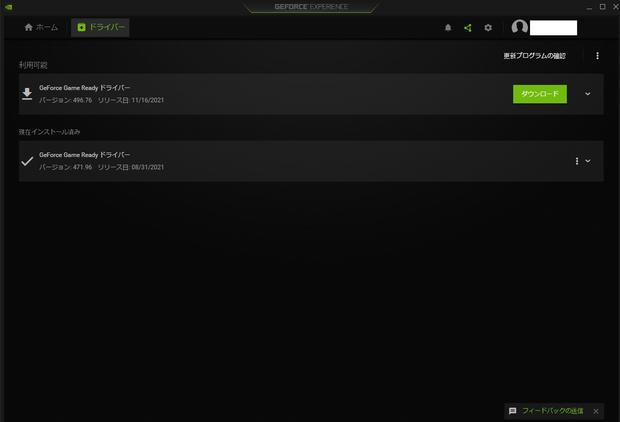
GeForce Experienceを起動するとログイン画面が表示されるのでログインしましょう。
アカウントなどを持ってない場合は作成してください。
その後GeForce Experienceでドライバータグを選択して更新プログラムの確認をしましょう。
新しいバージョンのドライバーなどが見つかるとダウンロードできるので更新しておきましょう。
Origin In-Gameを無効化
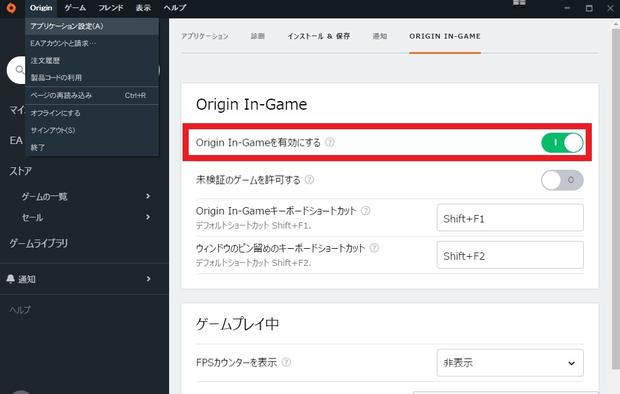
OriginのAPEXでプレイしてる場合は「Origin In-Game」を無効化すると軽くなる可能性があります。
Originのアプリケーションを開いた後に「右上のOriginをクリック」し「アプリケーション」設定をクリックしてください。
その後Origin In-Gameという項目が出てくるのでクリックし、「Origin In-Gameを有効にする」という項目のチェックを外しておきましょう。
PCパーツなどを買い替える
そもそもPCのスペックが足りていない可能性があります。
下記に「必要動作環境」と「推奨動作環境」を載せておくので確認しておきましょう。
| 項目 | 環境 |
|---|---|
| OS | Windows 7 64ビット版 |
| CPU | Intel Core i3-6300 3.8GHz / AMD FX-4350 4.2GHz |
| RAM | 6GB |
| GPU | NVIDIA GeForce GT 640 / Radeon HD 7730 |
| GPU RAM | 1GB |
| ストレージ | 22GB以上の空き容量 |
以上が必要動作環境となります。
これ以上は無いと安定したプレイは出来ないということになります。
続いて推奨プレイ環境になります。
| 項目 | 環境 |
|---|---|
| OS | Windows 7 64ビット版 |
| CPU | Intel i5 3570Tおよび同等品 |
| メモリ | 8GB |
| GPU | Nvidia GeForce GTX 970 / AMD Radeon R9 290 |
| GPU RAM | 8GB |
| ストレージ | 22GB以上の空き容量 |
以上が推奨動作環境となります。
上記ぐらいのスペックがあれば安定したプレイが可能ということになります。
ラグいときの対処方法【PS4/PS5】
続いてPS4/PS5のラグいときの対処方法を紹介します。
PCと違って変更する場所は少ないと思います。
PS4/PS5も簡単に設定できるのでなるべく変更しておきましょう。
チャンピオン
PS4よりPS5の方が性能はいいと思うのでPS5に移行するのも良いと思います。
ゲームのアップデートを一時停止する
APEXをプレイしている最中はアップデートを止めるとラグが解消されます。
アップデートしているゲームに通信速度や負荷などが掛かるため一時停止することをオススメします。
ゲームを自動アップデートなどにしていると気づかないうちに・・・なんてこともあるかと思います。
ラグいときの対処方法【switch】

続いてswitchのラグいときの対処方法を紹介します。
こちらもPCと違って変更する場所は少ないと思います。
switch版も簡単に変更できるので是非試してみてください。
チャンピオン
そもそもswitchは入力遅延などがかなり気になるので、他のコンソールでプレイしていた場合はラグいと感じることもあると思います。
長時間プレイをして本体が高温になっている
長時間ゲームなどをプレイしていると本体が高温になっている場合があります。
処理が遅くなったりするので高温になってしまった場合は時間を置いてプレイすることをオススメします。
テレビ出力を変更する
switchの本体設定でテレビ出力の設定を行いましょう。
テレビの解像度を「480Por720P」にしましょう。
続いてRGBレンジを「リミテッドレンジ」に変更しましょう。
画質を落としてパフォーマンスを上げる設定となっています。
空き容量を増やす
スイッチ版の空き容量を増やすと多少改善される可能性があります。
もし空き容量が無い場合は、SDカードなどを買い替えましょう。
やらなくなったゲームがある場合は一度削除して空き容量を増やしてもいいかと思います。
PC/PS4/Switchの全てに関係する対処法
PC/PS4/Switchの全てに関係する対処法を紹介します。
根本的なところになるので費用が掛かるものがほとんどです。
どうしてもラグが改善されなかった場合はこちらを試してましょう。
チャンピオン
自分の予算と相談しながら決めてください。
無線で接続している
やはり無線で接続している場合はラグいと感じることが多々あるかと思います。
LANケーブルを買って有線接続にすればラグの解消を見込めるので試してみてください。
LANケーブルは「CAT5/CAT6/CAT7/CAT8」と数値が高くなるほど高性能になります。
普通の家庭ネット回線なら「CAT5e」「CAT6」「CAT6A」などで全く問題ないので3つの中から選んで購入してみてください。
Switchの場合は別途でLANアダプターが必要になるので注意しましょう。
時間帯やサーバーを変える
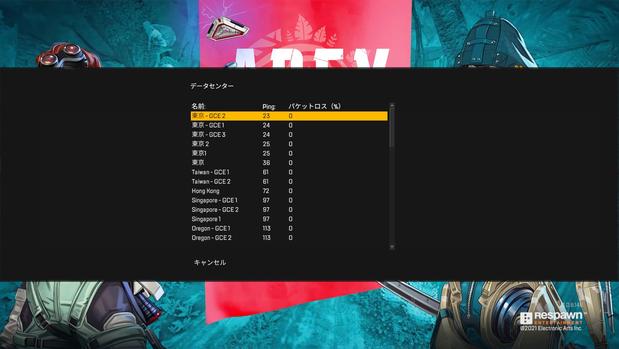
ネット環境によっては時間帯でラグくなることがあります。
ゴールデンタイムなどは回線が混雑することが多いので、プレイする時間を変えてみましょう。
もしかしたらAPEX側のサーバーが不安定になってるときもあると思うので、サーバー変更も試してみましょう。
インターネット回線の業者やルーターなどを変える
インターネット回線の業者を変える方法もあります。
こちらは工事費用やルーター費用が掛かります。
決して安くない値段なのでよく購入などを検討してから試してみましょう。
まとめ:ラグを解消する方法はたくさんあるので試してみよう!
ラグを解消する方法はたくさんあるので試してみましょう。
やはり根本的にインターネット環境をよくするのが手っ取り早いですが、費用がかかってしまうので注意が必要です。
費用がかからないものから試して改善するか確認してみましょう!